
Descargar FilZip – Herramienta gratuita y segura de compresión de archivos para Windows
¿Busca una herramienta de compresión de archivos confiable, ligera y gratuita para Windows? FilZip es una de las soluciones más confiables en la categoría de utilidades de software, ofreciendo potentes capacidades de compresión y descompresión multiformato. Diseñada para usuarios que necesitan una herramienta rápida, segura y fácil de usar, FilZip admite una amplia gama de formatos de archivo, incluidos ZIP, RAR, 7Z, TAR, GZ y más.
A pesar de su lanzamiento en 2006, FilZip sigue siendo una opción popular entre usuarios en India, Estados Unidos y la República Checa, demostrando su valor y estabilidad a largo plazo. Con más de 290 000 descargas desde su debut, esta herramienta ligera continúa ofreciendo un rendimiento constante sin exigir recursos excesivos del sistema. Ya sea que esté comprimiendo archivos de proyectos grandes, compartiendo documentos o extrayendo archivos, FilZip realiza el trabajo de manera eficiente.
Su interfaz simple la hace ideal tanto para principiantes como para usuarios avanzados. El software es gratuito para descargar y usar, sin costos ocultos ni anuncios. Manténgase seguro con una herramienta confiable que ha resistido la prueba del tiempo.
Características clave de FilZip – ¿Qué la hace destacar?
FilZip ofrece un conjunto completo de funciones que la convierten en una de las principales opciones en el espacio de software de compresión de archivos. Una de sus fortalezas más destacadas es su soporte multiformato, que permite a los usuarios crear, extraer y gestionar archivos en más de 10 formatos diferentes, incluidos ZIP, RAR, 7Z, TAR, GZ, CAB, ISO y más. Esta versatilidad significa que no necesitará múltiples herramientas para manejar diferentes tipos de archivos, optimizando su flujo de trabajo.
Otra gran ventaja es su diseño ligero. A diferencia de muchas herramientas de compresión modernas que consumen una cantidad significativa de RAM y CPU, FilZip funciona sin problemas incluso en sistemas Windows más antiguos como Windows 95 y XP. Esto la hace ideal para usuarios con hardware legado o que prefieren un uso mínimo de recursos. El programa se instala rápidamente y se abre casi al instante, reduciendo el tiempo de inactividad.
FilZip también incluye manejo seguro de archivos, permitiendo a los usuarios establecer protección con contraseña en los archivos comprimidos. Esto es crucial al compartir datos sensibles, asegurando que solo personas autorizadas puedan acceder al contenido. La herramienta soporta estándares de cifrado fuertes, añadiendo una capa extra de seguridad a sus archivos.
Para usuarios avanzados, FilZip ofrece procesamiento por lotes, habilitando la compresión o extracción de múltiples archivos a la vez. Esta función ahorra tiempo al gestionar carpetas grandes o tareas repetitivas. Además, la integración en el menú contextual permite el acceso con clic derecho a operaciones comunes como “Añadir a ZIP” o “Extraer aquí”, mejorando la usabilidad. El software también soporta archivos autoextraíbles, facilitando compartir archivos comprimidos con usuarios que no tienen una herramienta de descompresión instalada.
A pesar de ser gratuito, FilZip no compromete la funcionalidad. Es una herramienta estable y sin complicaciones que entrega exactamente lo que promete: compresión y descompresión de archivos eficiente con el mínimo de molestias.
Cómo instalar y usar FilZip en Windows
Instalar FilZip es un proceso sencillo, especialmente para usuarios familiarizados con la configuración de software en Windows. Comience descargando la última versión desde una fuente confiable. Asegúrese de descargarla de un sitio oficial o verificado para evitar malware o software empaquetado. El archivo de instalación es pequeño —generalmente menos de 5 MB— lo que permite una descarga rápida incluso en conexiones lentas.
Una vez descargado, ejecute el instalador. El asistente de configuración lo guiará a través de un proceso paso a paso. Se le pedirá que elija el directorio de instalación (el predeterminado está bien para la mayoría de los usuarios) y si desea crear accesos directos en el escritorio o integrar la herramienta en el menú contextual. Seleccione las opciones que mejor se adapten a su flujo de trabajo. La instalación completa lleva menos de un minuto.
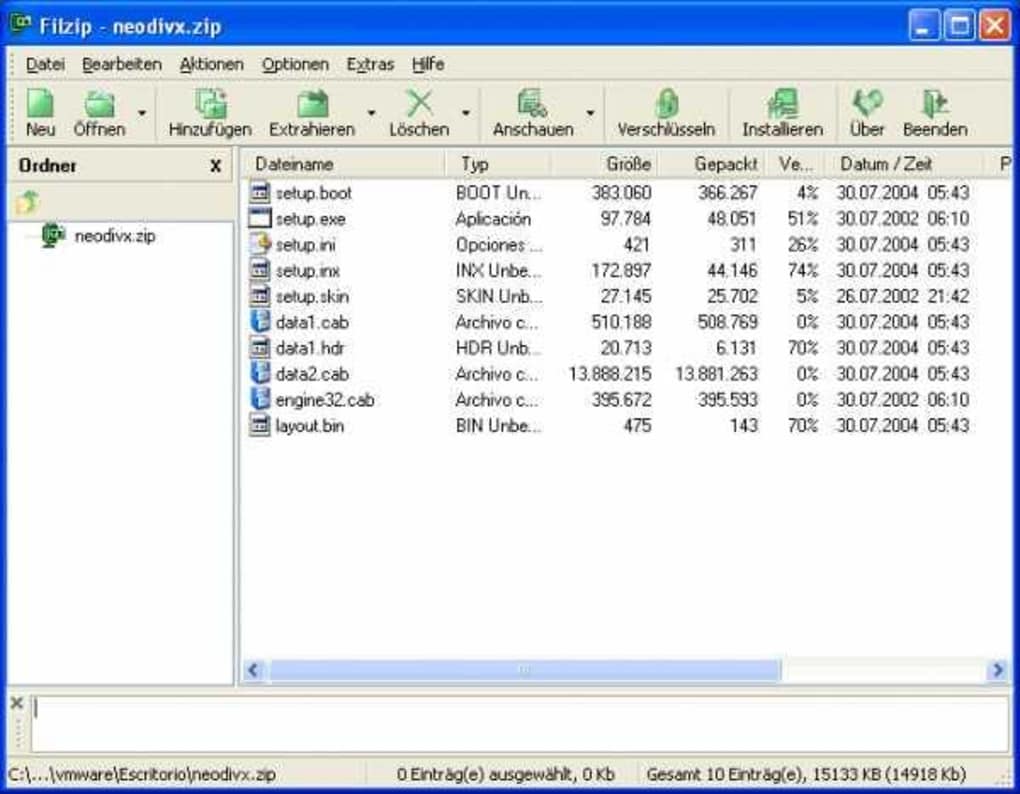
Después de la instalación, abra FilZip desde el menú Inicio o el acceso directo del escritorio. La interfaz es limpia e intuitiva, con un explorador de archivos a la izquierda y una barra de herramientas con acciones comunes como Crear archivo, Extraer y Añadir archivos. Para comprimir un archivo, simplemente seleccione los archivos que desea archivar, haga clic en “Crear archivo”, elija el formato deseado (ZIP, 7Z, etc.) y establezca una contraseña si lo necesita. La herramienta generará el archivo comprimido en segundos.
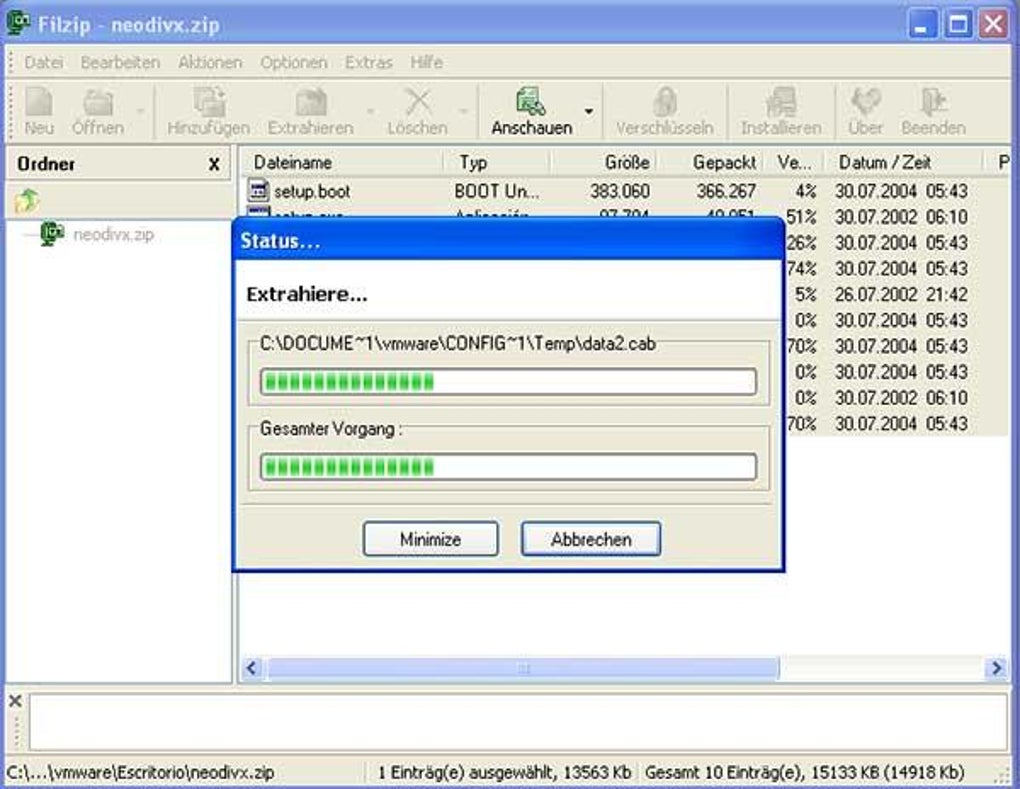
Para extraer, haga clic derecho sobre cualquier archivo comprimido y seleccione “Extraer con FilZip” en el menú contextual, o abra el programa y arrastre el archivo a la interfaz. FilZip mostrará el contenido y le permitirá extraerlo a una carpeta especificada. También puede usar la opción “Extraer todo” para acceder rápidamente a todos los archivos.
Para usuarios avanzados, FilZip soporta operaciones por línea de comandos, lo que permite la automatización mediante scripts. Esto es particularmente útil para administradores de sistemas o desarrolladores que necesiten integrar tareas de compresión en flujos de trabajo más amplios. La herramienta también incluye un visor de archivos incorporado, permitiendo previsualizar el contenido sin necesidad de extraerlo.
Compatibilidad y requisitos del sistema
FilZip está diseñada específicamente para sistemas operativos Windows, lo que la convierte en una opción preferida para usuarios de escritorios y portátiles con Windows 95 o versiones posteriores. Esto incluye Windows XP, Windows 7, Windows 8, Windows 10 y Windows 11. Su compatibilidad retroactiva es una de sus mayores fortalezas, garantizando que incluso máquinas más antiguas puedan ejecutar el software sin problemas de rendimiento.
Los requisitos del sistema son mínimos, lo que representa una gran ventaja para usuarios con hardware envejecido. FilZip necesita tan solo 10 MB de espacio libre en disco y 16 MB de RAM para funcionar. No requiere una tarjeta gráfica dedicada ni un procesador de alta gama, lo que la hace accesible para una amplia gama de usuarios. Esta huella reducida significa que no ralentizará su sistema, incluso cuando se ejecute en segundo plano.
Si bien FilZip actualmente no está disponible para Mac, Android o iOS, los usuarios de Windows cuentan con una alternativa fiable y gratuita que no requiere actualizaciones frecuentes ni mejoras del sistema. El software ha permanecido prácticamente sin cambios desde su lanzamiento en 2006, lo que habla de su estabilidad. Sin embargo, esto también implica que puede carecer de algunas mejoras de interfaz modernas que se encuentran en herramientas más recientes como 7‑Zip o WinRAR.
Para usuarios preocupados por la seguridad, FilZip es una herramienta confiable con un historial probado. Ha sido descargada más de 290 000 veces sin incidentes de seguridad importantes reportados. Siempre que la descargue de una fuente reputada, puede usarla con confianza. También es totalmente compatible con unidades de red y dispositivos de almacenamiento externo, lo que la hace ideal para tareas de copia de seguridad y transferencia de archivos.
Ventajas y desventajas de usar FilZip
- Ventajas: Ligera y rápida, soporta múltiples formatos de archivo, protección con contraseña segura, procesamiento por lotes, integración en el menú contextual, gratuita para descargar y usar, compatible con sistemas Windows antiguos.
- Desventajas: No hay versiones para Mac ni dispositivos móviles, interfaz anticuada comparada con herramientas modernas, sin función de actualización automática, opciones de personalización limitadas, carece de integración en la nube.
Preguntas frecuentes (FAQ)
A continuación se presentan respuestas a algunas de las preguntas más comunes sobre FilZip:
-
¿Es seguro descargar y usar FilZip?
Sí, FilZip es una herramienta segura y confiable. Ha sido ampliamente utilizada desde 2006 sin que se reporten brechas de seguridad importantes. Siempre que la descargue de una fuente oficial o confiable, es seguro instalarla y usarla en su PC con Windows.
-
¿Puedo usar FilZip para abrir archivos RAR?
Absolutamente. FilZip soporta archivos RAR, permitiéndole extraer y ver su contenido sin necesidad de WinRAR. Es una de las pocas herramientas gratuitas que manejan archivos RAR de forma nativa.
-
¿FilZip admite protección con contraseña?
Sí, puede establecer contraseñas fuertes al crear archivos ZIP u otros tipos de archivo comprimido. Esto garantiza que solo usuarios autorizados puedan acceder a los datos comprimidos, lo que la hace ideal para compartir documentos sensibles.
-
¿FilZip es gratuito?
Sí, FilZip es completamente gratuito para descargar y usar. No hay períodos de prueba, funciones premium ni costos ocultos. Es una herramienta totalmente funcional disponible sin cargo.
-
¿Puedo extraer archivos de un ZIP sin instalar FilZip?
Aunque Windows incluye extracción de ZIP integrada, no soporta otros formatos como RAR o 7Z. Para extraer archivos de archivos que no sean ZIP, necesitará instalar FilZip u otra herramienta compatible.
Veredicto final: Por qué FilZip sigue siendo relevante en 2024
FilZip puede no tener la interfaz llamativa ni las funciones de sincronización en la nube de las herramientas de compresión modernas, pero entrega exactamente lo que promete: una forma rápida, gratuita y confiable de comprimir y descomprimir archivos en Windows. Su naturaleza ligera, soporte multiformato y fuertes características de seguridad la convierten en una herramienta valiosa tanto para usuarios cotidianos como para profesionales. Aunque carece de actualizaciones y elementos de diseño modernos, su estabilidad y bajos requisitos del sistema continúan atrayendo a usuarios que valoran la simplicidad y el rendimiento.
Si está usando una máquina Windows más antigua o simplemente desea una herramienta de compresión sin complicaciones que no ralentice su sistema, FilZip es una excelente opción. Es especialmente útil para quienes trabajan frecuentemente con RAR, 7Z u otros formatos no estándar.
Descargue FilZip hoy y experimente una herramienta de compresión de archivos confiable y gratuita que ha resistido la prueba del tiempo. Ya sea que esté organizando documentos, respaldando datos o compartiendo archivos, este software confiable lo tiene cubierto.







